Shadowrocket の使い方:
追加・接続・動作確認
まず既存のサーバー情報を追加し、通信の処理モードを選択します。接続後はテスト結果と実際のアクセスを確認し、スイッチの状態だけで判断しないでください。
Add Server:サーバーの追加またはサブスクリプションの読み込み
サブスクリプションリンクと単体サーバーのパラメーターは、別々の入力方法です。お手元の情報に応じてどちらかを選び、重複して追加しないでください。
サブスクリプションリンクがある場合:Subscribe を選択
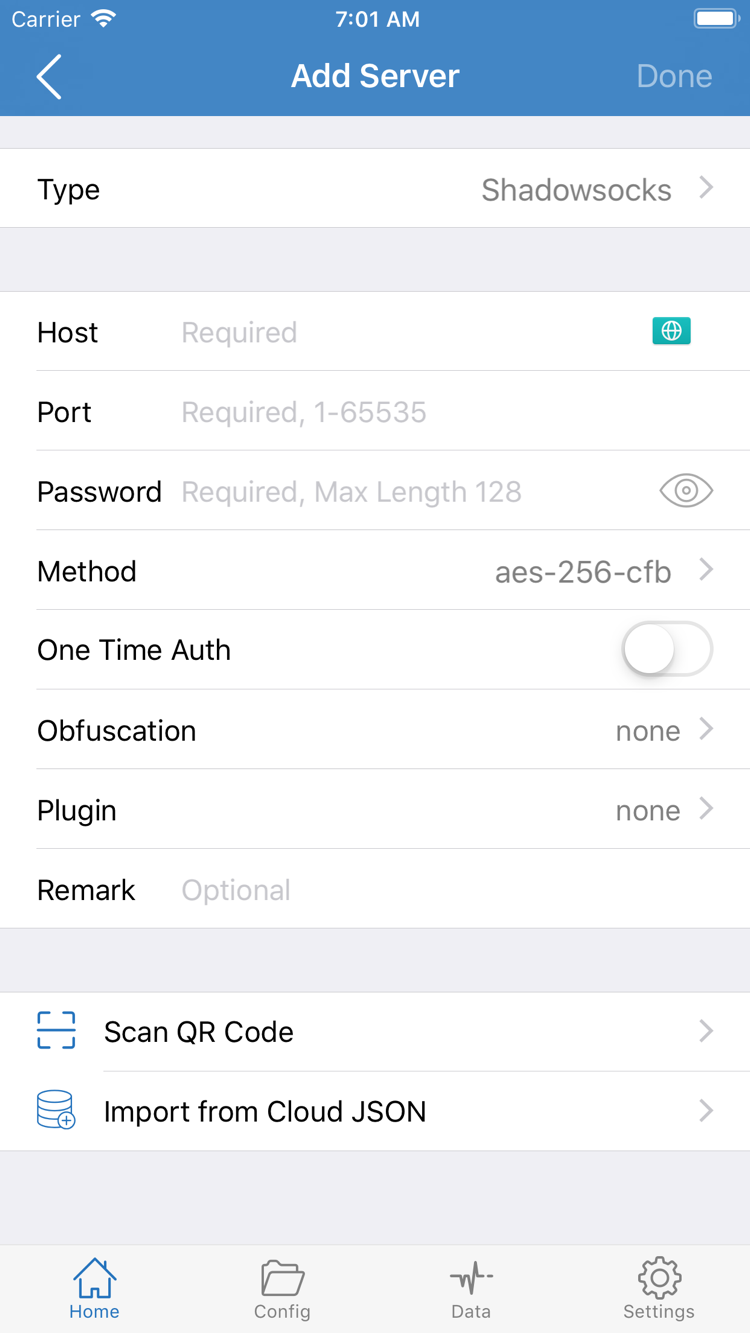
Home(ホーム)を開き、右上の追加ボタンをタップするか、リストで Add Server(サーバーを追加)をタップしてサーバー編集画面を開きます。Type(種類)をタップして Subscribe(サブスクリプション)を選択し、URL 欄にお手元のサブスクリプションリンク全体を貼り付けます。戻ったら、余分な空白や改行がないか確認してください。説明文を一緒にコピーしないよう注意します。名前やメモは識別用なので、管理しやすい内容を入力できます。
右上の保存または完了ボタンをタップして Home に戻ります。サーバー項目が表示されない場合は、該当するサブスクリプション項目の操作メニューから更新を実行し、読み込みの完了を待ちます。サブスクリプション項目はリストの取得元であり、接続可能なサーバーそのものではありません。該当するグループを開き、具体的な項目が表示されてから次の操作に進みます。解析エラーが表示された場合は、リンクが完全か、リンク先がサブスクリプションの内容を返しているか(ログインページや通常のウェブページではないか)を確認してください。
単体サーバーの情報がある場合:プロトコルに合わせて入力
同じく Add Server を開き、Type で情報に指定されたプロトコル(例:Shadowsocks)を選択してから、Host(サーバーアドレス)、Port(ポート)、Password(パスワード)を順に入力します。Shadowsocks の場合は Method(暗号化方式)も確認してください。他のプロトコルに追加項目が表示される場合は、お手元の情報に従って一つずつ入力します。別のプロトコルの項目をそのまま流用しないでください。通常、アドレス欄にはホスト名または IP アドレスを入力し、ウェブページのパスは追加しません。
QR コード形式の情報がある場合は、Scan QR Code(QR コードをスキャン)で読み込み、保存前に各項目を確認します。Import from Cloud JSON(クラウドの JSON から読み込み)は対応形式の情報に使います。通常のサブスクリプションリンクを入力しないでください。完了したら Home に戻り、SERVER(サーバー)グループで新しい項目の名前と種類を確認します。この段階では情報を保存しただけで、プロキシ接続は開始されていません。次に通信の処理方法を選びます。
サブスクリプションリンク、パスワード、QR コードにはアクセス情報が含まれる場合があります。内容全体を公開の掲示板に投稿しないでください。形式についてはFAQを、Subscribe と設定ファイルの違いについては用語集をご覧ください。
Global Routing:Config、Proxy、Direct を選択
サーバーは通信の接続先を決め、Global Routing は通信の処理方法を決めます。これらは別の設定です。
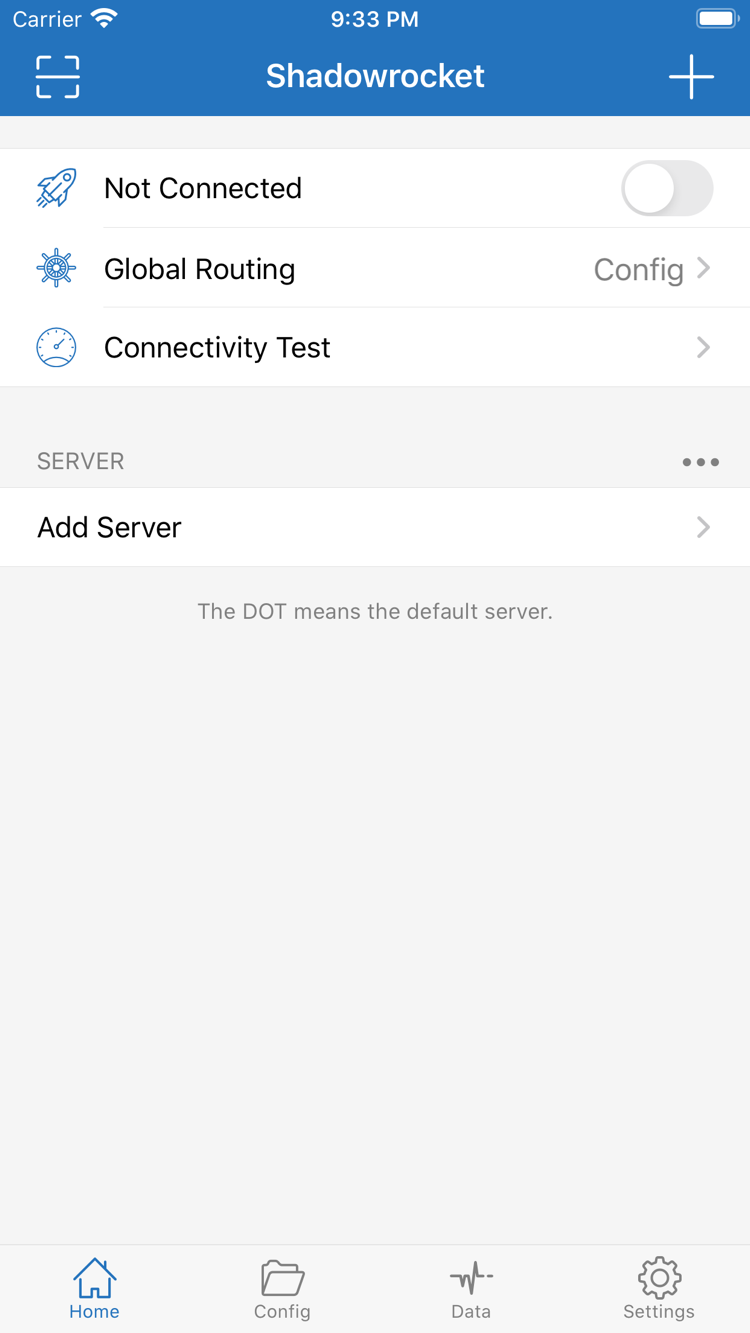
Home に戻り、Global Routing(グローバルルーティング)をタップして現在のモードを確認します。選択肢はConfig / Proxy / Directです。名称だけで選ばず、通常の利用なのか、サーバーが利用可能か一時的に確認するのかを判断してください。変更後は Home に戻り、Global Routing の表示が変わっていることを確認します。
Config:現在の設定ファイルに従って処理
Config は、現在有効な設定ファイルのルールに従って通信を処理します。Config(設定ファイル)を開き、どのファイルが使われているか確認してから、Rule(ルール)セクションを確認します。ルールに一致すると、指定されたポリシーが適用されます。PROXY はプロキシポリシーで処理し、DIRECT は直接接続、REJECT は拒否を意味します。サブスクリプションリストを更新しても、期待する振り分けルールがダウンロードされ、有効になったことにはなりません。
初めて使う際に、設定全体を書き換える必要はありません。現在のファイルに必要なルールとフォールバック処理があるかを確認し、元のファイルを残したまま、内容を理解してから編集してください。設定画面の General(一般)、Rule、Hosts(ホストマッピング)、URL Rewrite(URL 書き換え)、HTTPS Decryption(HTTPS 復号)にはそれぞれ用途があります。基本的な接続にすべてを有効化・変更する必要はなく、使い始めるために復号設定を変更する必要もありません。
Proxy と Direct:目的を決めて比較する
Proxy では、クライアントが処理する通信をプロキシモードで扱います。現在のサーバーで実際のアクセスが可能か一時的に確認できますが、システムのネットワークやアプリの動作にも左右されます。Direct では、クライアントが処理する通信を選択したプロキシサーバーを経由せず直接接続します。基本ネットワークとの比較には使えますが、これだけでプロキシサーバーが正常だとは判断できません。比較が終わったら、必要なモードに戻してください。
ルールは通常、上から順に照合され、先行するルールに一致しない場合に FINAL(フォールバックルール)が適用されます。以下の例では、example.com とそのサブドメインを PROXY にし、それ以外のリクエストは FINAL で DIRECT にします。これは構文の例であり、現在の設定ファイルを置き換えるための完全な設定ではありません。設定ファイルの構造、優先順位、その他のルール形式については設定項目リファレンスをご覧ください。
[Rule]
DOMAIN-SUFFIX,example.com,PROXY
FINAL,DIRECT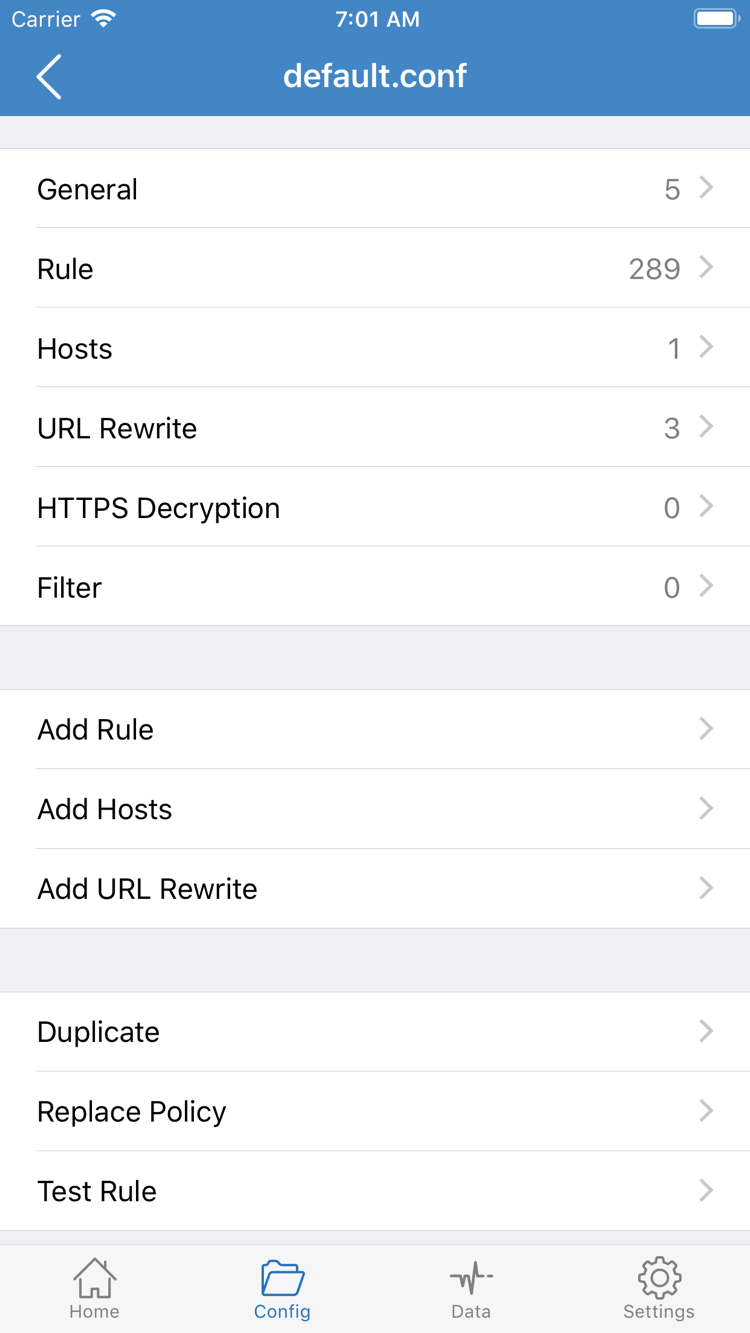
Home:サーバーを選んで接続スイッチをオンにする
項目を選択してから接続します。初回の許可は、システムに VPN 構成を作成するための手順です。
Home に戻り、SERVER グループで使用するサーバーをタップして、選択マークが対象の項目に付いていることを確認します。サブスクリプションのグループが複数ある場合は、正しいグループを開いてから個別のサーバーを選択してください。編集ボタンをタップする操作と項目を選択する操作は異なります。パラメーター画面が開いた場合は、まずホーム画面に戻ります。その後、Global Routing をもう一度確認し、切り分け中に Direct モードのままになっていないことを確認してください。
Home 上部の接続スイッチをオンにします。初回は、システムから VPN 構成を追加する許可を求められる場合があります。アプリ名と表示内容を確認し、許可したらシステムの指示に従ってデバイス認証を行います。この手順は、システムがこのデバイスに VPN 構成を作成することを許可するもので、サブスクリプションの追加や、誤ったサーバーパラメーターの修正ではありません。許可を取り消すと、戻ったときにスイッチがオフに戻る場合があります。接続を再度開始して、許可を完了してください。
Shadowrocket に戻り、画面上部が Not Connected(未接続)のままか確認します。接続状態に切り替わっていれば、このデバイスで接続処理が始まっています。ただし、リモートサーバー、DNS、すべての対象ウェブサイトが正常だという意味ではありません。スイッチを何度も素早く切り替えず、処理が終わるまで待ってから次の確認に進むと、接続ごとの結果を区別しやすくなります。
システムから別の VPN 接続があると表示された場合は、ルーティングに影響するシステム構成が現在存在するか確認し、複数の接続が干渉しないようにしてください。管理対象デバイスでは、管理者の許可が必要な場合があります。初回の切り分けではネットワークを変えず、Wi-Fi とモバイル通信の切り替えとプロトコルパラメーターの変更を同時に行わないことをおすすめします。使用を終えるときは Home でスイッチをオフにし、システムの接続状態も終了していることを確認してください。
Connectivity Test:実際のアクセスと合わせて確認
接続状態、テスト結果、対象へのリクエストは別々の確認項目です。どれか一つで他の確認を代替することはできません。
先にテストし、利用するコンテンツを開く
Home で Connectivity Test(接続テスト)をタップし、テストの完了を待ちます。テスト結果は Settings の Test Method(テスト方法)やテスト対象に左右されます。選択中の項目がその方法で到達可能か判断する参考になりますが、すべてのウェブサイトが正常に読み込まれることを保証するものではありません。一度のタイムアウトだけで、すべてのサーバーが利用できないと判断せず、他の項目や実際のアクセス結果も合わせて確認してください。
次にブラウザーに切り替え、利用する予定だったページを再読み込みして、本文、画像、後続のリクエストが正常か確認します。キャッシュ済みのホームページだけで判断しないようにしてください。具体的なコンテンツページを開き直すと、キャッシュが表示された状態を現在のネットワークが利用可能だと誤認しにくくなります。ブラウザーでアクセスできても特定のアプリだけ使えない場合は、問題の範囲をそのアプリとリクエストに絞り、すぐにすべてのサブスクリプションを削除しないでください。
Config を使う場合はルールも確認
アプリに戻り、Data(データ)で現在のバージョンが提供する接続またはリクエスト記録を確認し、対象ドメイン、一致したルール、適用されたポリシーを照合します。記録を使うと、「接続はしているが DIRECT で処理された」状態と、「PROXY で処理したがリクエストが失敗した」状態を区別できます。接続先の表示だけからルールを推測したり、一つのリクエストの成功からすべての通信が同じ経路を通ると判断したりしないでください。
比較が必要な場合は、同じサーバーとネットワークのまま一時的に Proxy に切り替え、同じ対象に再アクセスします。Proxy は正常で Config に問題がある場合は、有効な設定ファイルとルールの順序を優先して確認してください。どちらのモードでも失敗する場合は、サーバーパラメーターまたは基本ネットワークを優先して確認します。テスト後は元のモードに戻し、再現可能な状況を記録してから次の切り分けに進んでください。
Settings:よくある問題を順番に切り分ける
一度に変更するのは一項目だけにし、同じ対象を再テストします。変更前後の違いがわかる記録を残してください。
リストが空、またはサブスクリプションの更新に失敗する
まず、デバイス自体で通常のウェブページにアクセスできるか確認し、サブスクリプションリンクが途中で切れていないか、まだ有効かを確認します。サービス提供元が情報を更新している場合は、同じ項目を何度も追加するのではなく、お手元の最新リンクを確認してください。既存サーバーには接続できるが更新に失敗する問題と、すべてのサーバーに接続できない問題は別です。分けて確認し、正常に使える項目を誤って削除しないようにしてください。
特定のサーバーがタイムアウトする、または接続後にアクセスできない
一台だけ失敗する場合は、その項目の Host、Port、プロトコルの種類、認証パラメーターを優先して確認します。ドメインの入力ミス、ポート番号、Method の違いが失敗の原因になることがあります。追加のトランスポートまたは TLS パラメーターを使うプロトコルでは、該当する項目も確認してください。次にシステムの日付と時刻が正しいか確認します。パラメーターや時刻の問題を隠すために、証明書の検証を安易に無効化しないでください。
すべての項目で失敗する場合は、現在の Wi-Fi とモバイル通信での状態を比較し、システムの VPN 許可や接続に影響する可能性のある他の設定を確認します。ネットワークを切り替えたら先に再テストし、サーバーの項目を同時に変更しないでください。接続後に一部のドメインだけ失敗する場合は、Global Routing と Config に戻ってルールを確認し、リクエスト記録を使って名前解決の問題、ポリシーの選択、リモートからの応答を区別します。
テスト方法、自動接続、診断記録を確認
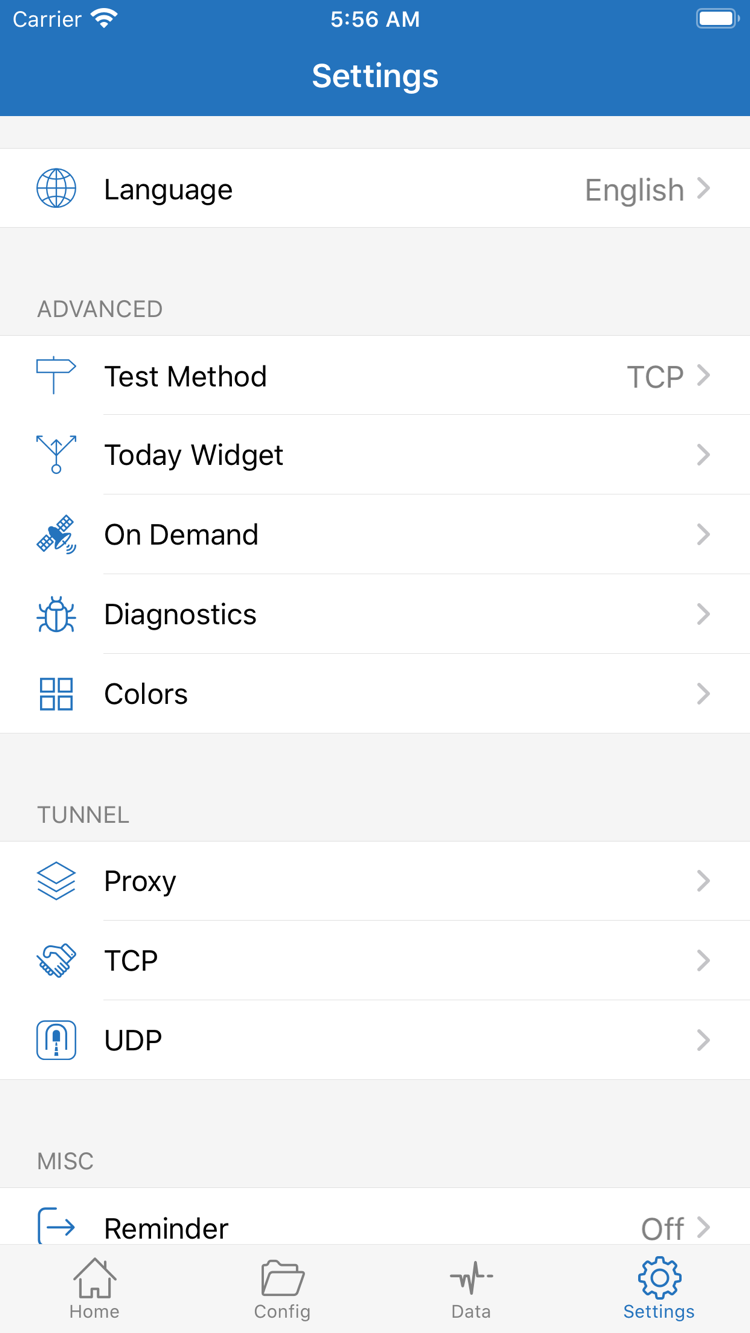
Settings(設定)を開き、Test Method で Connectivity Test の方法を確認します。異なるテスト方式の結果をそのまま比較しないでください。On Demand(オンデマンド接続)は条件に応じて接続を開始します。オフにした後に再接続する場合は、関連する条件が設定されているか確認してください。初回の手動確認では、現在の条件が有効かを把握してから変更を判断します。
さらに詳しく調べる場合は、Diagnostics(診断)で利用可能なツールと記録を確認し、エラー発生時のネットワーク種別、モード、操作の順序を記録します。診断情報を共有する前に、サブスクリプションのアドレス、パスワード、QR コード、個人を特定できる可能性のある情報を隠してください。「試しに」Proxy、TCP、UDP などの設定をすべて変更する必要はありません。判断できない項目は元の値のままにしてください。
解決しない場合は、状況に応じてFAQ のインストールと接続に関する問題をご覧ください。項目の意味がわからない場合は用語集、ルールを変更する場合は設定項目リファレンスをご確認ください。複数のスイッチを一度に変更するより、再現手順を明確にすると問題を特定しやすくなります。